|
 |
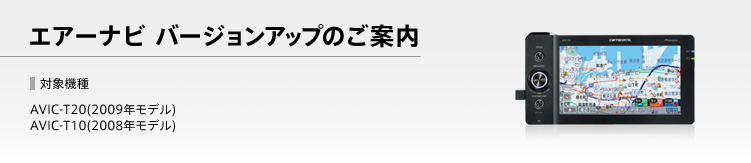
AVIC-T20(2009年モデル)
AVIC-T10(2008年モデル) |
|
|
|
|
| エアーナビマップ TypeIIシリーズは、当モデル CNVU-A800DL、CNSD-A800 をもちまして最終版とさせていただきます。あらかじめご了承下さい。 |
|
| 対象機種 |
AVIC-T20(2009年モデル)
AVIC-T10(2008年モデル) |
|
|

|
|
| エアーナビマップ TypeII Vol.8・ダウンロード版 |
|
| CNVU-A800DL |
|
希望小売価格15,000円(税別) |
|
|
| (2015年7月) |
| ※ |
2015年度(第1版)相当のデータになります。 |
|
|
| ※ |
Mac OS、Windows8/8.1には対応しておりません。 |
|
|
|
|
|
|
| エアーナビマップTypeII ダウンロード版「CNVU-A800DL」は2018年2月28日(水)をもちまして受付を終了し、2018年3月31日(土)をもちましてダウンロードを終了とさせていただきます。あらかじめご了承ください。
|
 |
|

|
|
| エアーナビマップ TypeII Vol.8・SD更新版 |
|
| CNSD-A800 |
|
希望小売価格18,000円(税別) |
|
|
|
| (2015年7月) |
| ※ |
2015年度(第1版)相当のデータになります。 |
|
|
| お近くの取扱店舗、または「MapFanオンラインストア」サイトでご購入いただけます。 |
|
|
|
|
|
 |